맥북 잠금화면과 바탕화면이 다를 때: 설정 구분
Mac의 바탕화면과 잠금화면이 다를 때 배경화면, 화면 보호기, 잠금 화면, 로그인 사진을 구분해 현재 설정을 확인하세요. 결론부터 말하면, 맥북의 잠금화면과 바탕화면 배경이 다른 것은 반드시 오류가 아닙니다. Apple의 Mac 배경화면 설정 설명에서 현재 옵션 이름을 확인하세요.

Mac의 바탕화면과 잠금화면이 다를 때 배경화면, 화면 보호기, 잠금 화면, 로그인 사진을 구분해 현재 설정을 확인하세요. 결론부터 말하면, 맥북의 잠금화면과 바탕화면 배경이 다른 것은 반드시 오류가 아닙니다. Apple의 Mac 배경화면 설정 설명에서 현재 옵션 이름을 확인하세요.
Mac이 아이폰 마이크를 자동 선택할 때 앱별 입력, 시스템 사운드 입력, 연속성 카메라 전체 끄기를 영향 범위에 맞춰 설정하세요. 결론부터 말하면, 맥북에서 아이폰 마이크가 자동으로 잡힐 때는 원하는 범위에 따라 설정을 고르세요.
맥북과 아이패드 공통 클립보드가 안 될 때 같은 Apple 계정, Wi-Fi, Bluetooth, Handoff, 업데이트와 재시동 순서로 확인하세요. 조건이 맞으면 짧은 텍스트를 복사해 곧바로 붙여넣어 보고, 계속 실패할 때만 업데이트와 재시동으로 넘어가면 됩니다.
새 맥북은 앱 설치보다 Apple 계정 복구, macOS 업데이트, FileVault, 나의 찾기, Time Machine 백업을 먼저 설정해야 합니다. 초보자가 놓치기 쉬운 순서를 정리했습니다.
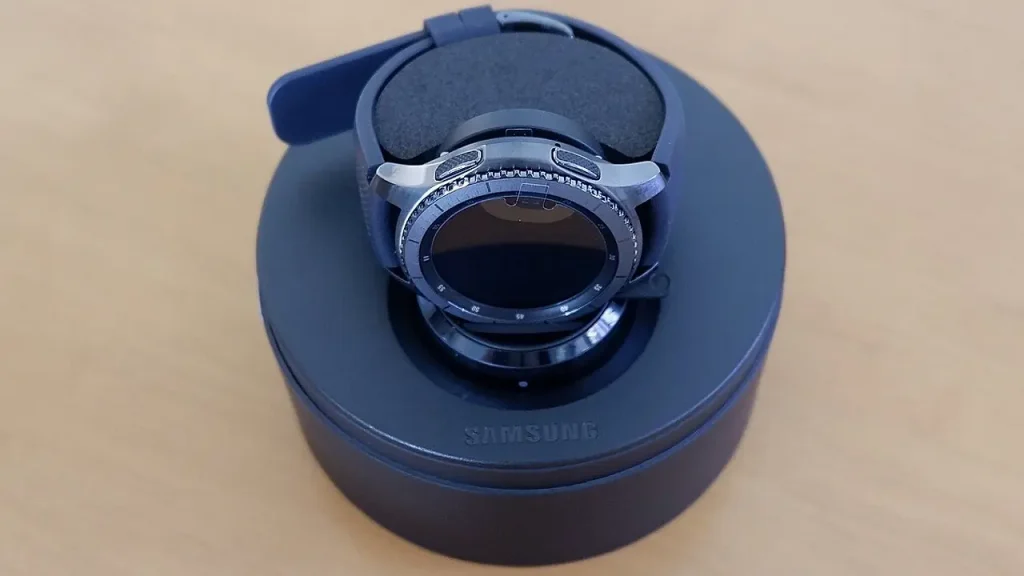
갤럭시 워치를 판매·양도하기 전에는 필요한 건강 데이터를 동기화하고 결제·교통카드·계정을 제거한 뒤 공식 초기화를 해야 합니다. 화면 잠금만 해제하는 것으로 개인정보가 지워지지는 않습니다.
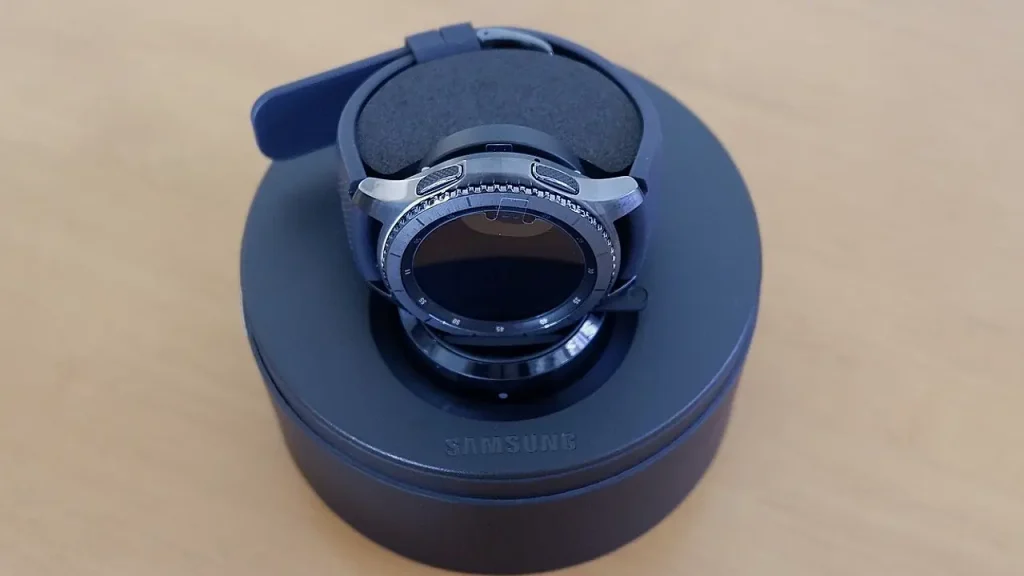
워치 화면 변경 실패는 워치페이스 호환 모델·스토어 계정·저장공간·Wearable 동기화를 확인하면 원인을 좁힐 수 있습니다. 비공식 파일 설치보다 Galaxy Wearable과 공식 스토어 경로를 우선하세요.
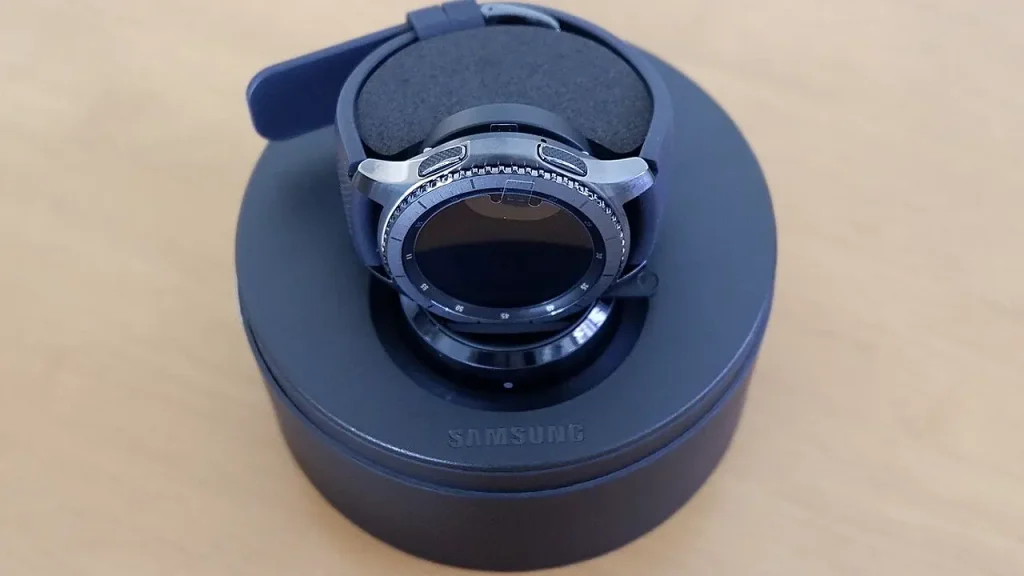
걸음 수가 늘지 않으면 손목 착용·Samsung Health 권한·절전 모드·동기화 상태를 먼저 분리해 확인해야 합니다. 짧은 실내 움직임과 휴대전화·워치 집계 차이는 센서 고장과 구분해야 합니다.
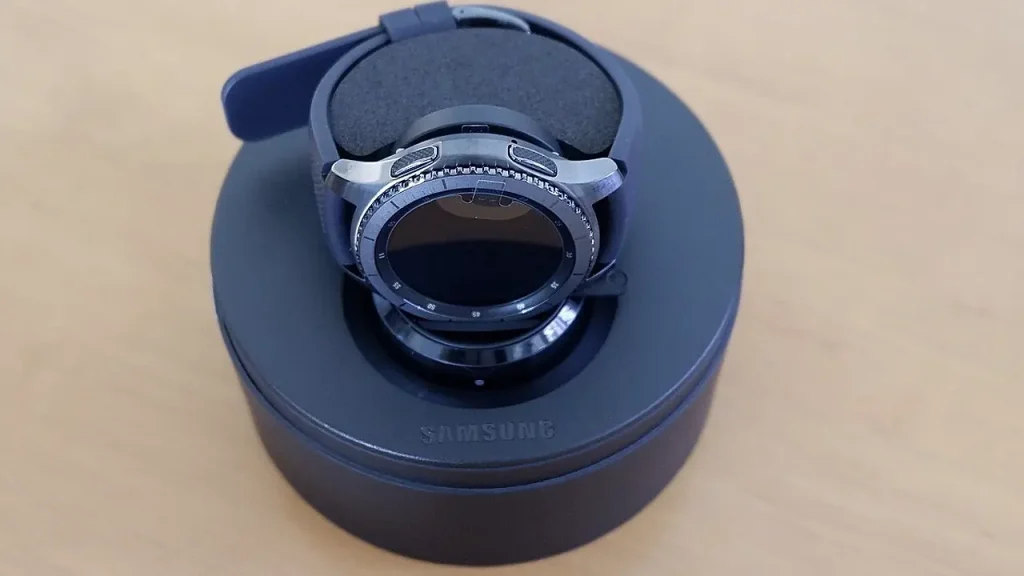
갤럭시 워치 연결 오류는 호환 기기·계정·Bluetooth·Galaxy Wearable 앱·플러그인을 순서대로 확인해야 합니다. 초기화는 백업과 계정 복구 수단을 확인한 뒤 마지막에 진행합니다.
화면 멈춤 문제는 앱·연결·전원·온도·업데이트 조건을 하나씩 분리해야 합니다; 초기화는 백업과 계정 복구를 확인한 뒤 마지막 단계로 두세요; 이 글은 워치 화면 멈춤 복구에 범위를 한정합니다.