구글 독스 기기 간 호환 문제 해결하는 팁
구글 독스는 다양한 기기에서 접근할 수 있는 편리한 도구입니다. 하지만 **기기 간 호환 문제**는 종종 사용자를 혼란스럽게 만들곤 합니다. 이 […]
구글 독스는 다양한 기기에서 접근할 수 있는 편리한 도구입니다. 하지만 **기기 간 호환 문제**는 종종 사용자를 혼란스럽게 만들곤 합니다. 이 […]
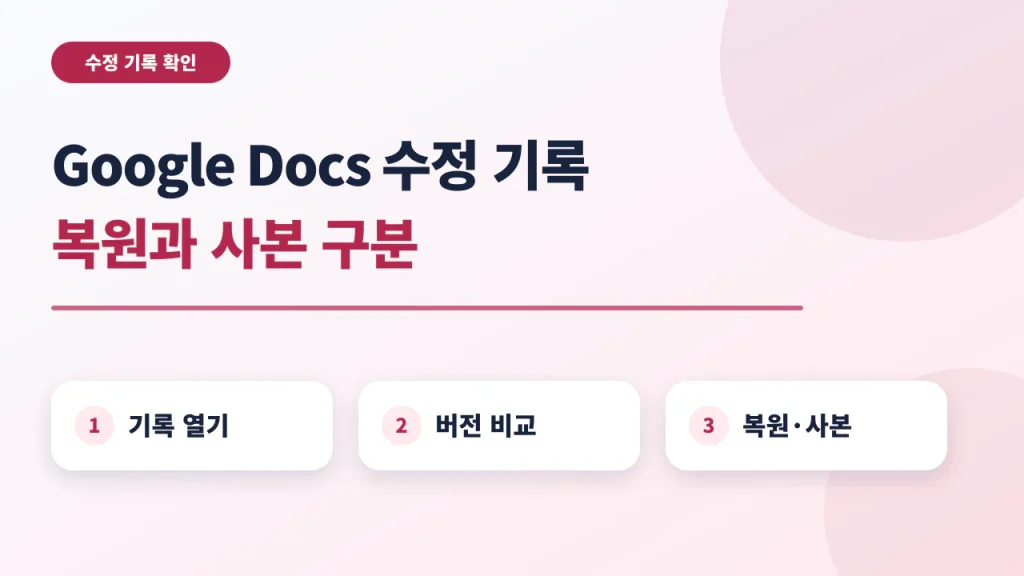
Google Docs 수정 기록에서 변경자와 이전 버전을 확인하고, 현재 문서 복원과 별도 사본 만들기, 편집 권한 제한을 구분하세요. 답부터 말하면, 컴퓨터의 Google Docs에서 상단의 마지막 수정 표시를 선택하면 버전 기록을 열어 누가 언제 무엇을 바꿨는지 확인할 수 있습니다.
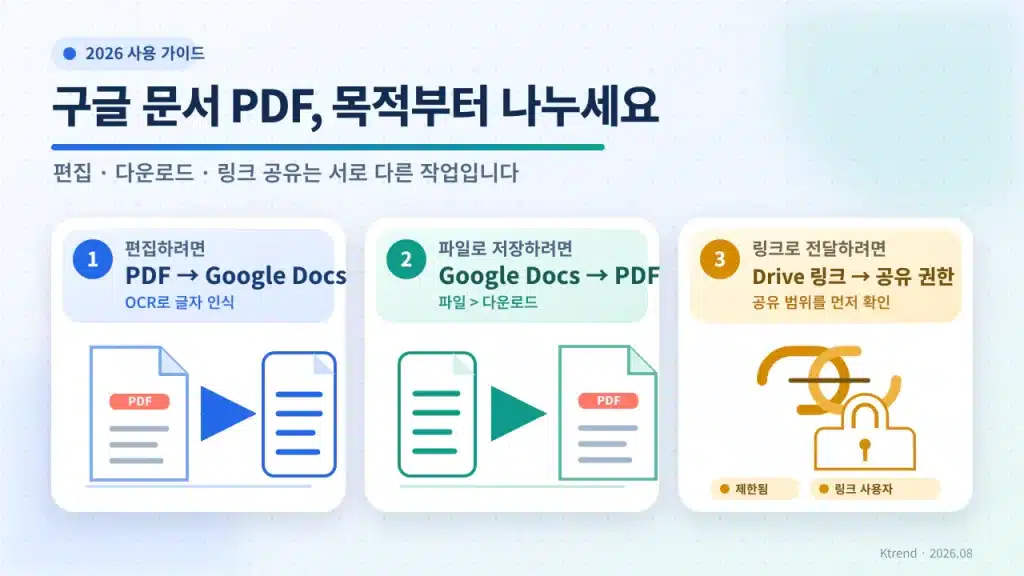
PDF를 Google Docs로 OCR 변환하는 법, Google Docs를 PDF로 저장하는 법, Drive PDF 링크를 문서에 첨부·공유하는 법을 공식 도움말 기준으로 구분합니다.
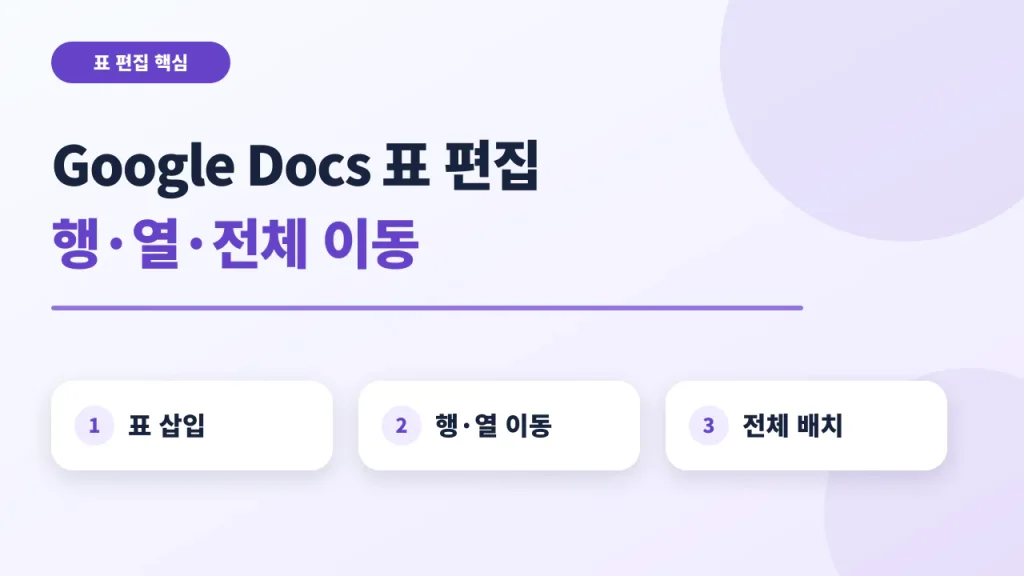
Google Docs에서 표를 만들고 행·열 순서와 크기, 표 전체 위치, 병합·정렬·헤더와 페이지 넘김을 조정하는 방법을 확인하세요. 답부터 말하면, 컴퓨터의 Google Docs에서 표는 삽입 → 표로 만들고, 행과 열은 표시되는 핸들을 드래그해 순서를 바꿀 수 있습니다.

Google Docs에서 한글이 깨질 때 원본을 보존하고 버전 기록, 새 사본, 지원 형식 재내보내기, OCR 한계를 순서대로 확인하세요. 답부터 말하면, Google Docs에서 한글이 깨져 보일 때는 원본을 덮어쓰지 말고 사본을 만든 뒤 파일 종류에 따라 복원 경로를 나눠야 합니다.

Google Docs의 제한됨·링크가 있는 모든 사용자와 뷰어·댓글 작성자·편집자 차이, 다운로드·재공유 제한까지 확인하세요. 답부터 말하면, Google Docs에서 상대방이 볼 수 있는 범위는 일반 액세스와 역할 두 설정이 함께 결정합니다.

Google Docs에서 새 문서를 만들고 자동 저장, 기본 편집, 공유 권한, 버전 기록, 제출용 다운로드까지 시작 순서대로 확인하세요. 결론부터 말하면, Google Docs는 새 문서 만들기 → 제목 지정과 작성 → 공유 전 권한 확인 순서로 시작하면 됩니다.
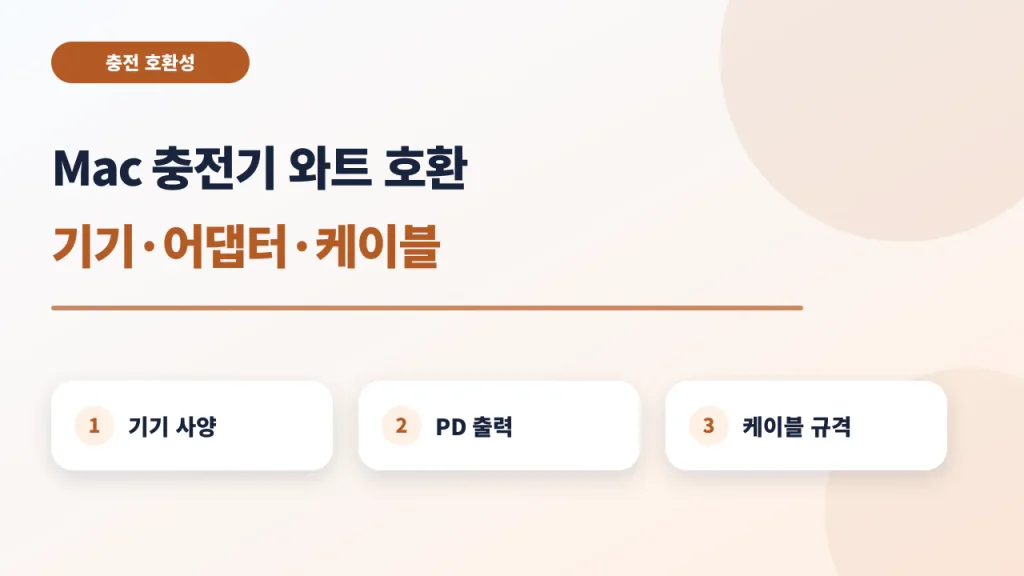
맥북에 87W 충전기를 쓰기 전 정확한 Mac 모델, USB PD, 권장 최소 출력, 충전 케이블과 급속 충전 조합을 확인하세요. 결론부터 말하면, USB-C로 충전되는 Mac이라면 USB PD를 지원하는 정상적인 87W USB-C 전원 어댑터로 충전할 수 있습니다.
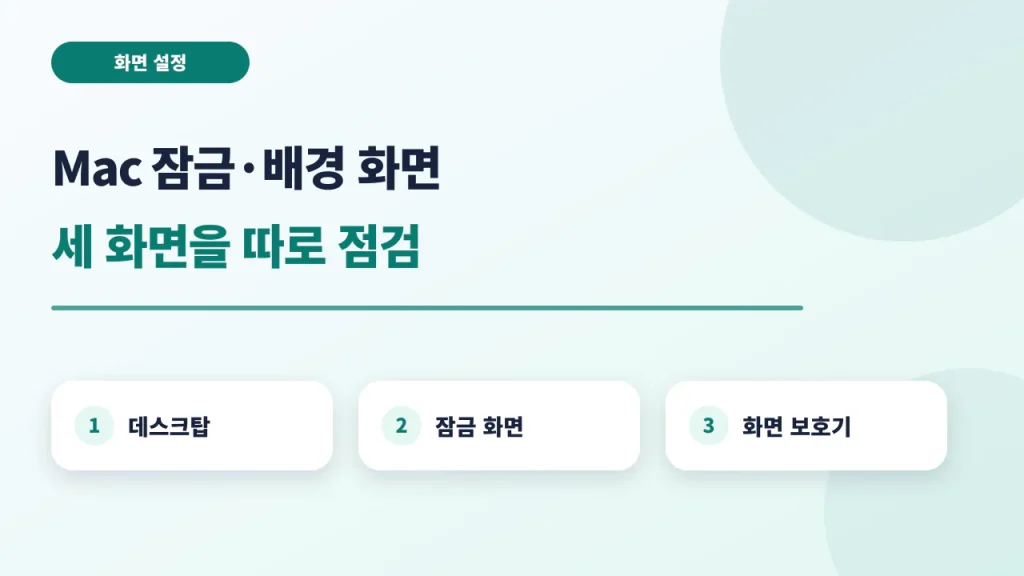
Mac의 바탕화면과 잠금화면이 다를 때 배경화면, 화면 보호기, 잠금 화면, 로그인 사진을 구분해 현재 설정을 확인하세요. 결론부터 말하면, 맥북의 잠금화면과 바탕화면 배경이 다른 것은 반드시 오류가 아닙니다. Apple의 Mac 배경화면 설정 설명에서 현재 옵션 이름을 확인하세요.