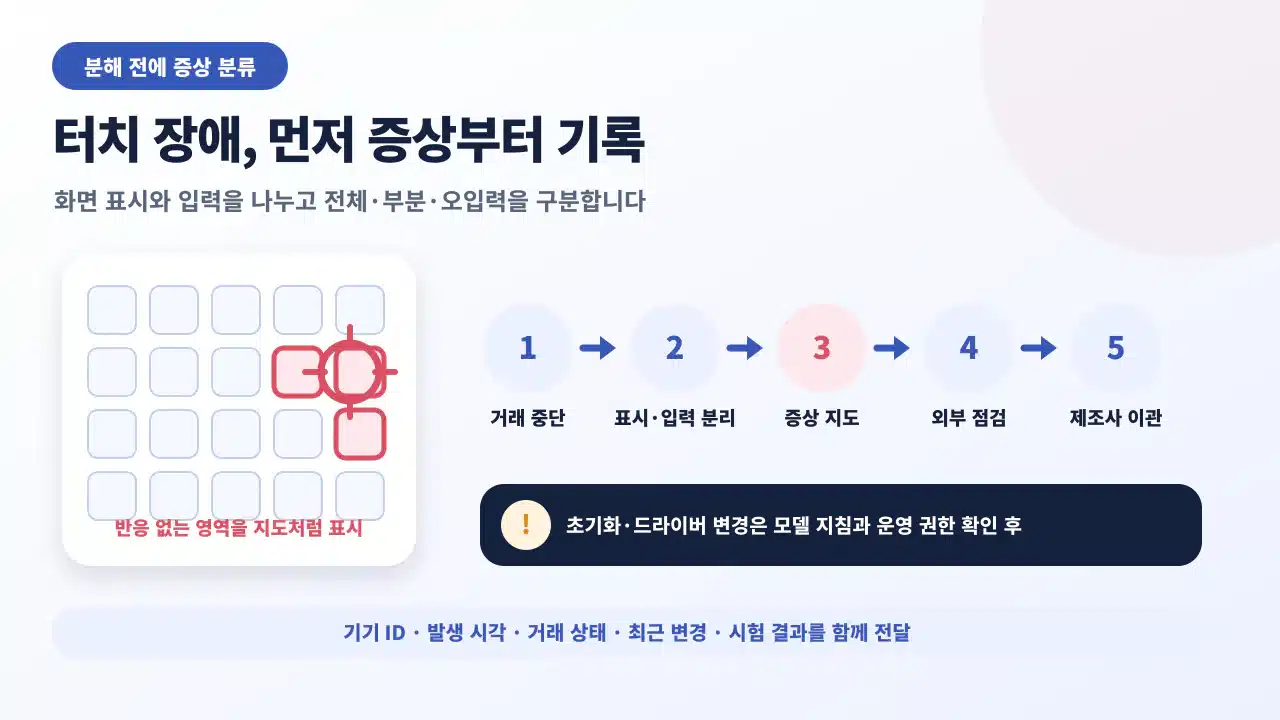
답부터 말하면, 키오스크 터치가 안 될 때는 먼저 신규 거래를 멈추고 화면 표시 문제인지 터치 입력 문제인지, 전체·일부·오입력 중 어느 증상인지 구분하세요. 기기 ID와 발생 시각, 거래 상태, 최근 변경을 기록한 뒤 외부 오염·보호필름·케이블·운영체제 인식 순서로 확인하고, 분해·초기화·드라이버 변경은 제조사 절차와 운영 권한이 있을 때만 진행합니다.
Microsoft의 Windows 터치 문제 공식 안내는 재시작과 업데이트 확인 뒤에도 문제가 지속되면 제조사에 문의하도록 안내합니다. Elo의 터치스크린 공식 지원 문서는 전체·부분 미응답 증상에서 유리 가장자리의 이물·필름과 터치용 연결을 별도로 확인하도록 설명합니다. 이 순서는 범용 분류 절차이며 특정 키오스크의 수리 성공을 보장하지 않습니다.
3초 요약
- 거래 보호: 중복 결제·오주문을 막고 주문번호와 승인 상태부터 확인합니다.
- 증상 분류: 화면 표시, 전체 터치, 일부 영역, 좌표 어긋남, 고스트 터치를 구분합니다.
- 권한 내 조치: 외부 청소와 연결 확인 뒤 제조사 승인 절차로만 재시작·진단·업데이트합니다.
1. 먼저 거래와 이용자를 보호하기
- 고스트 터치나 반복 입력이 있으면 신규 주문을 중단하고 다른 주문 경로와 직원 호출 방법을 안내합니다.
- 진행 중 거래의 주문번호, 결제 승인 여부, POS·서버 반영, 영수증 상태를 대조합니다.
- 발생 시각, 기기 ID, 화면 사진, 증상 범위, 최근 앱·운영체제·장비 변경을 남깁니다.
- 깨진 유리, 액체 유입, 타는 냄새, 과열, 전기 위험이 의심되면 사용을 멈추고 전원 차단 여부를 시설·제조사 안전 절차에 따라 결정합니다.
재시작 전에 거래 상태를 확인하지 않으면 승인됐지만 주문이 누락된 건을 놓칠 수 있습니다. 고객 화면이나 로그를 촬영할 때는 카드번호·전화번호 등 개인정보가 기록에 불필요하게 남지 않도록 가리고, 조직의 사고 기록 절차에 따라 보관하세요.
2. 증상을 다섯 가지로 나누기
| 증상 | 먼저 확인할 것 | 기록할 증거 | 임의 조치 금지 |
|---|---|---|---|
| 화면도 꺼짐 | 전원·표시 장치·경고 표시 | 전원 표시, 오류음, 다른 장치 상태 | 활선 상태 분해 |
| 화면은 보이나 전체 미응답 | 터치 연결·운영체제 인식 | 외부 입력 반응, 장치 상태 | 무단 드라이버 설치 |
| 일부 영역 미응답 | 유리 가장자리 이물·필름·손상 | 좌표 격자별 통과·실패 위치 | 화면 강압·자가 수리 |
| 좌표가 어긋남 | 디스플레이 매핑·제조사 보정 | 누른 지점과 실제 입력 지점 | 임의 보정값 반복 변경 |
| 고스트·연속 입력 | 오염·습기·손상·접지 가능성 | 영상, 발생 조건, 주변 변화 | 거래 계속 진행 |
Elo 공식 문서는 영상 케이블과 터치 연결을 혼동하지 말라고 안내하며, 최신 장치에서는 터치용 USB 연결이 별도로 쓰일 수 있다고 설명합니다. 실제 연결 형식은 모델별로 다르므로 케이블을 임의로 뽑기 전에 제조사 배선도와 유지보수 권한을 확인하세요.
3. 외부에서 안전하게 확인할 항목
- 제조사가 지정한 방법으로 거래를 종료하고 기기를 점검 모드로 전환합니다.
- 깨짐·들뜸·액체·끈적임·유리 가장자리의 스티커와 보호필름을 눈으로 확인합니다.
- 청소가 허용된 모델이면 전원을 끄고 제조사가 승인한 천과 용액을 사용하며 화면에 직접 분사하지 않습니다.
- 외부에서 접근 가능한 전원·터치·영상 케이블은 배선도와 권한이 있을 때만 느슨함과 손상을 확인합니다.
- 정상 화면에서 격자 테스트를 실행해 전체 좌표를 빠짐없이 기록합니다.
HP의 공식 터치스크린 점검 안내는 전원을 끈 뒤 부드럽고 깨끗한 천으로 닦고 완전히 마른 후 다시 시험하는 절차를 제시합니다. 세정제와 청소 방식은 코팅·모델마다 다를 수 있으므로 이 예를 그대로 적용하지 말고 해당 키오스크 제조사 지침을 우선하세요.
4. Windows 기반 장비는 운영 권한 안에서 분리 진단하기
- 외부 키보드·마우스나 원격 관리가 승인돼 있다면 주문 앱만 멈춘 것인지 운영체제 전체가 멈춘 것인지 확인합니다.
- 승인된 유지보수 창에서 재시작하고 동일 격자 시험으로 증상이 재현되는지 봅니다.
- 장치 관리자에서 HID 호환 터치스크린이 표시·활성화되는지 확인하되, 삭제·재설치는 제조사 복구 절차와 백업이 있을 때만 진행합니다.
- 운영체제·드라이버 업데이트는 키오스크 앱과 결제 모듈의 호환성, 롤백 방법, 시험 계획을 공급업체와 확인한 뒤 적용합니다.
Microsoft 공식 지원은 Windows 장치를 재시작한 뒤 선택적 업데이트와 Windows 업데이트를 확인하는 경로를 안내하고, 문제가 계속되면 장치 제조사에 문의하도록 합니다. 운영 중인 결제 키오스크에는 일반 PC 절차를 즉시 적용하지 말고 공급업체가 승인한 이미지·드라이버·유지보수 창을 우선해야 합니다.
5. 이관 기준과 복구 확인을 문서로 남기기
- 물리 손상, 액체·열·전기 위험, 반복 고스트 입력, 장치 미인식, 격자 테스트 실패는 제조사나 계약된 유지보수사에 이관합니다.
- 접수번호, 증상 기록, 최근 변경, 시도한 조치, 부품·소프트웨어 버전, 담당자를 함께 전달합니다.
- 수리 뒤에는 터치 격자만 보지 말고 주문·결제·영수증·취소·직원 호출까지 실제 인수 흐름을 다시 시험합니다.
- 재발 방지를 위해 원인, 변경 내용, 롤백 가능성, 다음 점검 항목을 운영 기록에 남깁니다.
NIST Cybersecurity Framework 2.0은 거버넌스·식별·보호·탐지·대응·복구를 함께 관리하는 결과 체계를 제공합니다. 단순 재시작으로 종료하지 않고 책임자, 증거, 대응, 정상 거래 복구와 개선 기록을 남기는 이유입니다. 설치 단계의 전체 인수시험은 무인 매장 키오스크 인수 체크리스트에서 이어서 확인할 수 있습니다.
자주 묻는 질문
바로 전원을 껐다 켜도 되나요?
진행 중 거래와 장비 상태를 먼저 확인하세요. 중복 결제나 주문 누락 가능성이 있으면 주문번호·승인·서버 반영을 기록하고, 제조사 운영 절차가 허용할 때 재시작합니다.
화면 일부만 안 눌리면 보정으로 해결되나요?
보정만으로 단정할 수 없습니다. 가장자리 이물·필름, 손상, 연결, 좌표 매핑, 센서 문제를 구분하고 격자별 실패 위치를 제조사에 전달하세요.
드라이버를 최신 버전으로 바꾸면 되나요?
결제 앱과 장비 이미지의 호환성이 확인되지 않은 업데이트는 새 장애를 만들 수 있습니다. 공급업체가 승인한 버전, 백업·롤백, 유지보수 창과 시험 항목을 확인한 뒤 적용하세요.
수리 후 터치만 되면 영업을 재개해도 되나요?
터치 격자와 함께 상품 선택, 옵션, 결제, 영수증, 취소·환불, 직원 호출까지 핵심 거래 흐름을 다시 통과시킨 뒤 승인 기록을 남기세요.
최종 검증일: 2026년 8월 28일. Microsoft·HP·Elo의 공식 터치 지원 문서와 NIST CSF 2.0의 대응·복구 관점을 대조해 범용 분류 절차를 작성했습니다. 특정 모델의 원인, 수리 성공, 장애 예방률, 보안 상태를 단정하지 않았습니다. 공개 적용 전에는 실제 키오스크 제조사 매뉴얼, 운영체제·드라이버 지원 범위, 유지보수 계약과 결제 모듈 호환성을 다시 확인합니다.
공식 출처
- Microsoft Support — What to try if a touchscreen does not work in Windows
- Elo Technical Support — Touch not working on parts or all of the screen
- HP Support — Troubleshooting touch screen issues
- NIST — Cybersecurity Framework 2.0