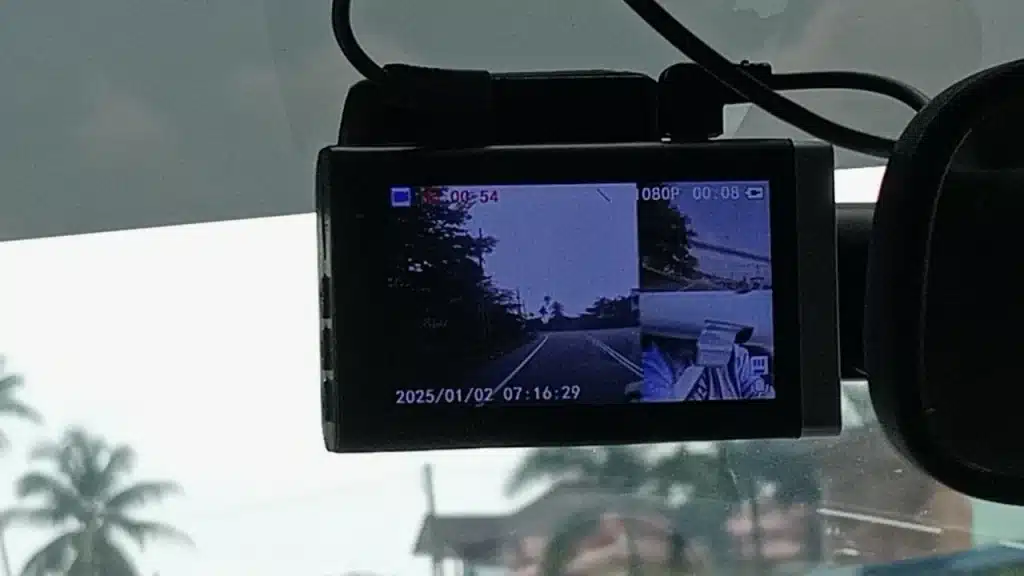
K7 프리미어 블랙박스 오류는 차량 이름만 보고 같은 장치라고 생각하지 말고 순정 빌트인 캠인지 출고 뒤 장착한 사제 제품인지 먼저 확인해야 합니다. 사고나 신고에 필요한 영상이 있다면 포맷·초기화·펌웨어 업데이트 전에 메모리카드 원본부터 보존하세요.
장치 종류와 정확한 모델명을 확인하세요
차량 계약서와 옵션표, 장치 라벨과 설정 화면을 보고 순정 여부와 모델명을 확인하세요. 같은 K7 프리미어라도 트림·옵션과 출고 뒤 시공에 따라 전원선·메모리 규격·앱이 달라질 수 있습니다.
필요한 영상이 있으면 먼저 보호하세요
안전하게 주차한 뒤 블랙박스 전원을 끄고 메모리카드를 분리하세요. 원본은 그대로 두고 다른 저장장치에 사본을 만든 뒤 진단하는 편이 좋습니다. 자료가 필요한 상태에서 포맷부터 하면 복구 가능성이 낮아질 수 있습니다.
언제 꺼지는지 조건을 기록하세요
시동 직후, 주행 중, 주차녹화 중 언제 재부팅되는지와 저전압 차단, 차량 배터리 상태, 온도, 최근 배선 작업을 기록하세요. 퓨즈나 배선을 임의 분해하기보다 설치업체나 정비 경로를 이용하는 편이 안전합니다.
메모리카드 규격과 녹화 파일을 확인하세요
제조사가 지원하는 카드 용량과 속도등급, 파일시스템을 확인하고 날짜·시각·마지막 정상 파일·파일 크기를 살펴보세요. 백업이 끝난 뒤에만 장치 설명서나 SD Association 공식 도구에 맞춰 포맷을 검토하세요.
시간 오류와 앱 연결은 별도로 보세요
시간이 계속 틀리면 GPS나 앱 동기화, 시간대, 전원 차단 이력을 확인하고, 앱만 연결되지 않는다면 장치 Wi-Fi와 휴대전화 권한, 앱 버전, 정확한 모델 지원 여부를 확인하세요.
재현 자료를 모아 공식 서비스에 문의하세요
오류 메시지, 발생 시각, 메모리카드 정보, 펌웨어, 전원 조건과 반복 횟수를 정리하세요. 순정 장비면 기아 서비스, 사제 제품이면 제조사·설치업체에 자료를 전달하면 원인을 좁히기 쉽습니다.
점검 체크리스트
- 순정·사제 여부와 정확한 모델명
- 필요 영상 원본과 별도 사본
- 오류가 생기는 시동·주행·주차 조건
- 메모리카드 용량·속도·마지막 정상 파일
- 오류 메시지·펌웨어·재현 횟수
교통위반 영상을 신고할 목적이라면 블랙박스 신고 자료 정리법, 삭제 파일이 문제라면 영상 복구 전 주의사항도 함께 볼 수 있습니다.