이 게시물은 쿠팡 파트너스 활동의 일환으로, 이에 따른 일정액의 수수료를 제공받습니다.
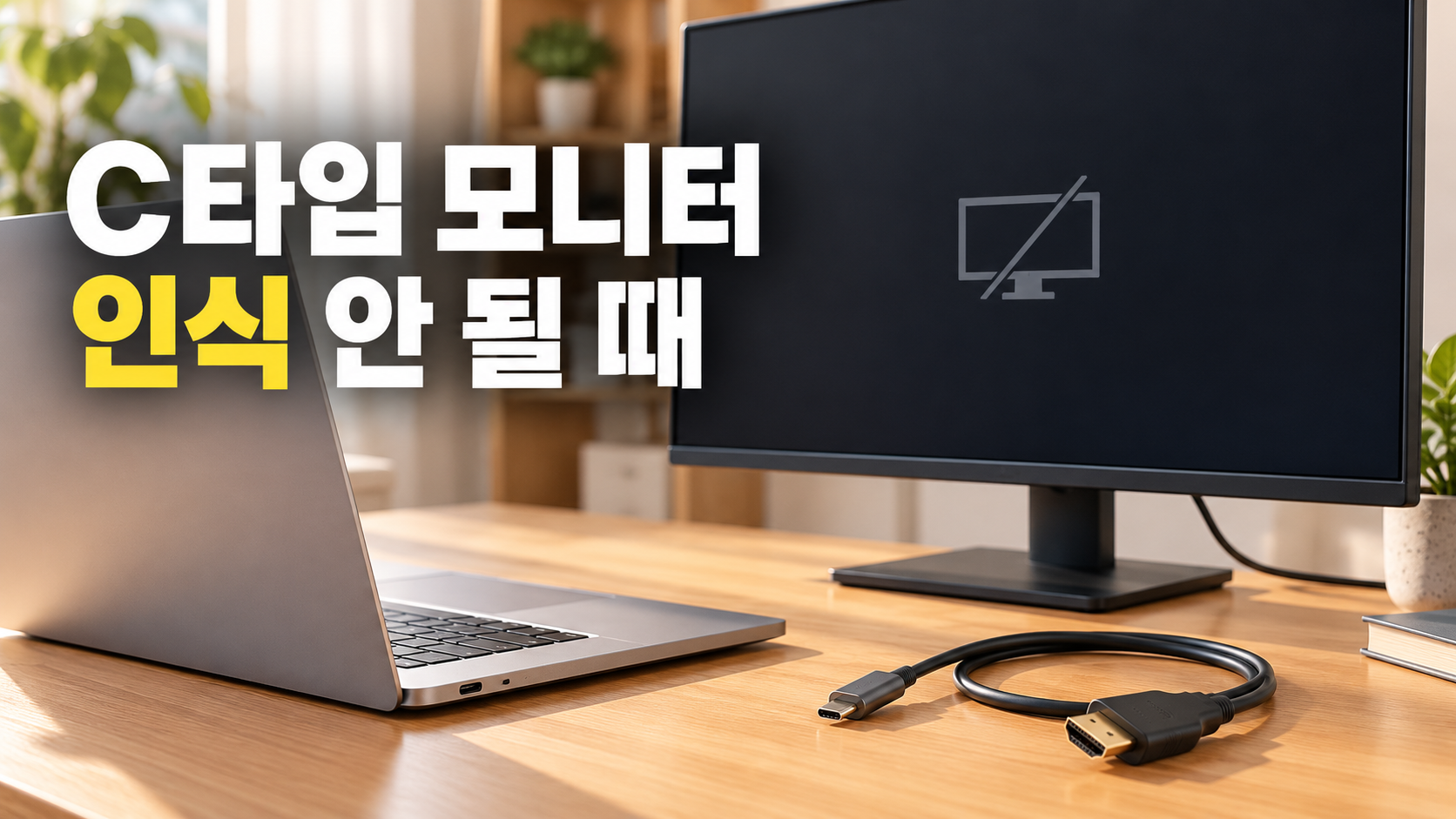
NT550XDA의 C타입 모니터가 인식되지 않으면 먼저 모니터 입력 설정과 연결 상태, Windows 디스플레이 설정을 확인하세요. 삼성전자 커뮤니티 담당자는 NT550XDA의 USB-C 포트가 DP Alt Mode를 지원하며 최대 4K(3840×2160) 60Hz라고 답했습니다. 이 답변만으로 현재 연결이 실패한 원인이나 실제 해상도를 확정할 수는 없습니다.
해당 문의에서는 다른 케이블과 Windows 업데이트를 시도했어도 인식되지 않았습니다. 케이블 구매부터 결정하기보다 아래 순서대로 점검하세요. 이미 가진 다른 장치를 이용한 교차 확인이 가능하면 원인 범위를 더 좁힐 수 있습니다.
1. 케이블과 모니터 입력부터 확인하세요
모니터 전원이 켜져 있는지 확인하고, 모니터 메뉴에서 실제로 연결한 입력을 선택합니다. 예를 들어 USB-C에서 모니터의 DP 입력으로 연결했다면 DP를, USB-C→HDMI 케이블로 연결했다면 HDMI를 선택합니다. 연결 단자가 끝까지 들어갔는지도 살펴보세요.
허브나 변환기를 거친다면, 이미 호환되는 직결 케이블이 있을 때만 중간 장치를 빼고 비교해 보세요. 충전용 USB-C 케이블이라고 모두 영상 신호를 전달하는 것은 아닙니다. PC 포트·케이블·모니터 입력의 지원 조건이 모두 맞아야 합니다. Microsoft의 USB-C 문제 해결 안내에서 대체 모드와 연결 조건을 확인할 수 있습니다.
2. Windows에서 복제 또는 확장을 선택하세요
노트북에서 Windows 키 + P를 눌러 복제 또는 확장을 선택합니다. Windows 11에서는 설정 → 시스템 → 디스플레이 → 여러 디스플레이에서 검색을 눌러 추가 화면을 찾아볼 수 있습니다. 메뉴 이름과 위치는 Windows 버전에 따라 다를 수 있습니다. Microsoft의 여러 모니터 설정 안내를 참고하세요.
모니터가 이미 인식되지만 화면이 검게 보이거나 깜빡인다면, 해당 화면의 해상도와 주사율 설정을 확인하세요. 지원 범위는 노트북뿐 아니라 모니터, 케이블, 중간 장치에도 달려 있습니다.
3. 원인을 한 단계씩 좁혀 보세요
- 노트북과 모니터를 재시작하고 연결 상태를 다시 확인합니다.
- 호환되는 케이블이나 다른 모니터를 이미 가지고 있다면 한 번에 하나씩 바꿔 비교합니다. 별도로 구매할 필요는 없습니다.
- 다른 장치에서는 같은 모니터가 표시되는지 확인하면 모니터·입력 쪽을 구분하는 데 도움이 됩니다.
- 그래도 인식되지 않으면 노트북 모델명, 모니터 모델명, 케이블 방향과 시도한 내용을 정리해 제조사 서비스센터에 문의합니다. 점검·수리 비용은 별도로 확인하세요.
Microsoft의 외부 모니터 문제 해결도 연결과 다른 케이블·장치 비교를 안내합니다. 비교 결과가 나오기 전에는 특정 부품의 고장으로 단정하지 마세요.
4. DP Alt 지원과 4K 60Hz는 어디까지 확인됐나요?
삼성 커뮤니티의 NT550XDA 문의와 담당자 답변에서 삼성 PC_SW담당은 2026년 1월 12일 NT550XDA의 USB-C 포트가 DP Alt Mode를 지원하고 최대 3840×2160 60Hz라고 답했습니다. 질문 제목은 NT550XDA-K50D/C이며, 해당 답변은 NT550XDA 제품군을 지칭합니다.
이는 USB-C 영상 출력에 대한 담당자 안내입니다. HDMI 포트의 출력 한도, USB-C 충전이나 Thunderbolt 지원, 모니터 두 대의 동시 출력까지 확인한 결과로 확대하지 마세요. 모니터 모델과 케이블 종류에 따른 실제 출력도 별도 확인이 필요합니다.
5. HDMI 입력으로 연결할 때만 살펴볼 케이블
모니터에 HDMI 입력이 있고 USB-C 포트에서 HDMI로 직접 연결할 케이블이 필요한 경우, 벨킨 AVC012bt2M을 비교할 수 있습니다. 이 제품은 USB-C 수 단자에서 HDMI 수 단자로 이어지는 2m 케이블입니다. 벨킨 공식 제품 정보는 DP Alt Mode를 사용하는 USB-C→HDMI 제품으로 설명합니다.
이 제품은 USB-C→DisplayPort 케이블이 아닙니다. 원래 문의처럼 모니터의 DP 입력을 그대로 쓰려는 경우에는 맞는 선택이 아닙니다. 모니터에 HDMI 입력이 있어도 기존 케이블 교체만으로 문제가 해결된다는 보장은 없습니다. 별도 영상 신호선이며 노트북 충전용 케이블로 판단하지 마세요.
판매 페이지에서 AVC012bt2M 모델, USB-C와 HDMI 단자 방향, 2m 길이 및 배송·반품 조건을 확인하세요. 이미 맞는 HDMI 연결 수단이 있다면 새로 살 필요가 없습니다. 가격과 재고는 달라질 수 있습니다.
자주 묻는 질문
DP Alt Mode를 따로 켜야 하나요?
Microsoft는 지원되는 대체 모드가 해당 연결에서 자동으로 사용된다고 안내합니다. 별도 활성화 앱을 구매하기 전에 포트·케이블·장치의 지원 여부부터 확인하세요.
USB-C만 있으면 어떤 케이블도 모니터에 연결되나요?
아닙니다. 포트 모양이 같아도 영상 지원 여부가 다를 수 있으므로 노트북 포트, 케이블의 영상 규격, 모니터 입력을 함께 확인해야 합니다.
무료 점검 후에도 문제가 남으면 모델명과 연결 구성을 정리해 서비스센터에 문의하세요. HDMI 입력용 케이블이 별도로 필요한 경우에만 아래 판매 조건을 비교하면 됩니다.
공식 안내와 상품 정보 확인: 2026년 10월 30일.
디지털·생활 가이드에서 기기 설정과 앱 문제 해결 글을 함께 확인할 수 있습니다.