💡 30초 요약 (김팀장 ver.)
- 재설치 NO: 엑셀 재설치는 맨 마지막 카드예요. 대부분 설정 문제거든요.
- 1순위 확인: 엑셀 안전모드 → 추가 기능 충돌이 범인인 경우 많아요.
- 체크포인트: 윈도우 업데이트 + 오피스 오류 조합, 이거 은근히 자주 터집니다.
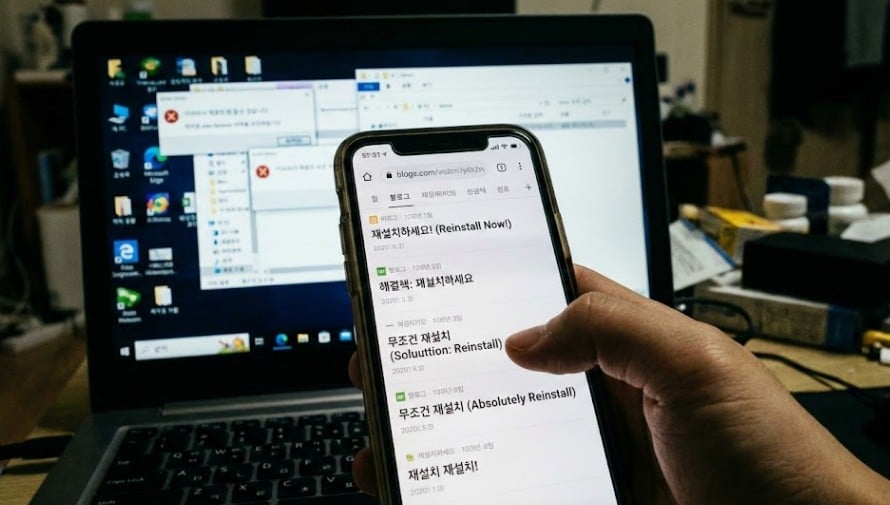
집에서 노트북 켜고 엑셀 안 열려서 검색만 세 번째죠. 블로그마다 “재설치하세요”, “포맷하세요”.
솔직히 엑셀 파일 하나 때문에 이 난리를 치는 게 맞나 싶어요.저도 예전에 그랬거든요. 분명 어제까지 잘 열리던 파일인데, 갑자기 더블클릭해도 묵묵부답.
그때 느낀 게 딱 하나였어요. “이거 설정 하나 잘못된 거다.”
솔직히 엑셀 파일 하나 때문에 이 난리를 치는 게 맞나 싶어요.저도 예전에 그랬거든요. 분명 어제까지 잘 열리던 파일인데, 갑자기 더블클릭해도 묵묵부답.
그때 느낀 게 딱 하나였어요. “이거 설정 하나 잘못된 거다.”
재설치부터 누르기 전에, 딱 10분만 이 순서대로 확인해봐요. 실제로 현장에서 가장 많이 해결되는 루트입니다.
1단계: 엑셀 안전모드로 ‘열리긴’ 하는지부터 확인
안 열리는 게 아니라, 정상 실행만 안 되는 경우가 제일 많아요.
- 방법: 키보드 Ctrl 누른 상태로 엑셀 아이콘 클릭 → 안전모드 실행
- 포인트: 안전모드에서 열리면 재설치할 필요 90% 없습니다.
여기서 열리면 거의 확정이에요. 엑셀 자체 문제 아니고, 추가 기능 충돌입니다.
2단계: 추가 기능 충돌 정리 (진짜 범인)
회사에서 쓰던 엑셀, 집에 가져와서 열 때 특히 많이 터져요.
사내용 추가 기능이 조용히 발목 잡고 있거든요.
추가 기능 끄는 경로
- 파일 → 옵션 → 추가 기능
- 하단 [관리: COM 추가 기능] → 이동
- 체크된 항목 전부 해제 → 확인
이렇게 하고 엑셀 다시 실행해보세요.
대부분 여기서 “아… 이거였네” 나옵니다.
3단계: 윈도우 업데이트 + 오피스 오류 조합 체크
정말 안 될 때 마지막으로 보는 부분
최근에 윈도우 업데이트 했나요?
업데이트 이후 엑셀 안 열리는 경우, 생각보다 흔해요.
- 제어판 → 프로그램 → 프로그램 및 기능
- Microsoft Office 선택 → 변경
- 빠른 복구 먼저 실행
전체 복구 말고 빠른 복구부터요.
이게 재설치보다 훨씬 덜 번거롭고, 성공률도 높아요.
자주 묻는 질문 (FAQ)
Q: 그래도 엑셀 파일 자체가 깨진 건 아니죠?
A: 안전모드에서 열리면 파일 문제 아닙니다. 설정/환경 문제예요. 안심해도 돼요.
Q: 회사 보안 때문에 추가 기능 못 지우면요?
A: 지우는 게 아니라 ‘비활성화’예요. 다시 체크하면 원상복구 됩니다.
엑셀 안 열린다고 바로 재설치부터 하는 건, 감기 걸렸다고 입원부터 하는 거랑 비슷해요.
오늘은 고생 많았어요. 다음에 또 막히면, 그땐 저부터 떠올리세요.
오늘은 고생 많았어요. 다음에 또 막히면, 그땐 저부터 떠올리세요.
여기서 끝내지 마세요 — 이것도 확인
- 티모시 샬라메 오스카 애정 행각, 사실과 반응 분석최근 업데이트 · 2026.03.23
- 티모시 샬라메 오스카 애정 행각—사실과 반응 검증최근 업데이트 · 2026.03.23
- 데미 무어 63세 전신 성형설, 팩트체크 결과는?최근 업데이트 · 2026.03.22
- 김의성, 법적 혼인 거부 사연 — 법적 근거와 대응 방법최근 업데이트 · 2026.03.22
- 김고은 막내동생 공개—팬 반응 후기와 사실관계최근 업데이트 · 2026.03.22