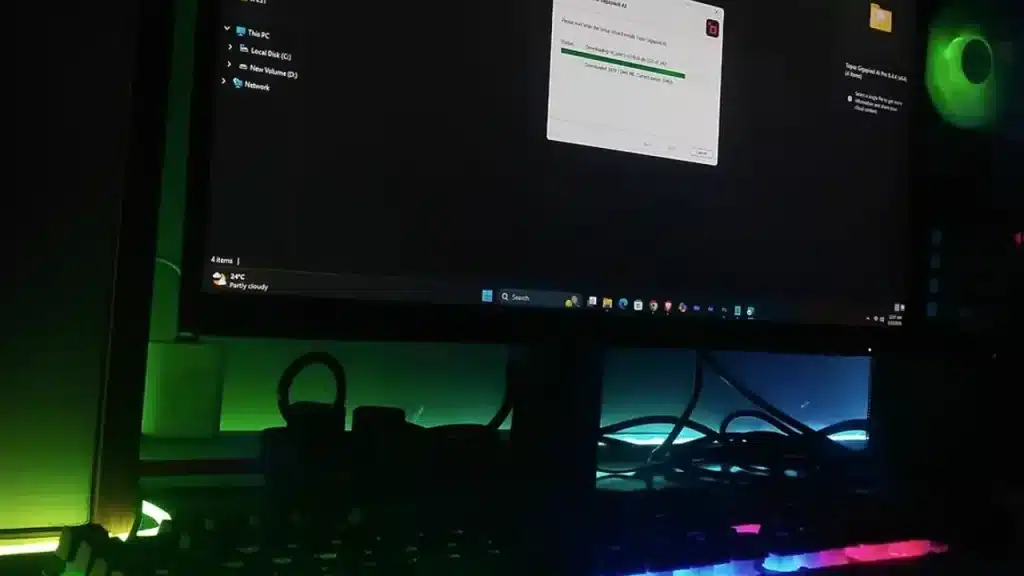
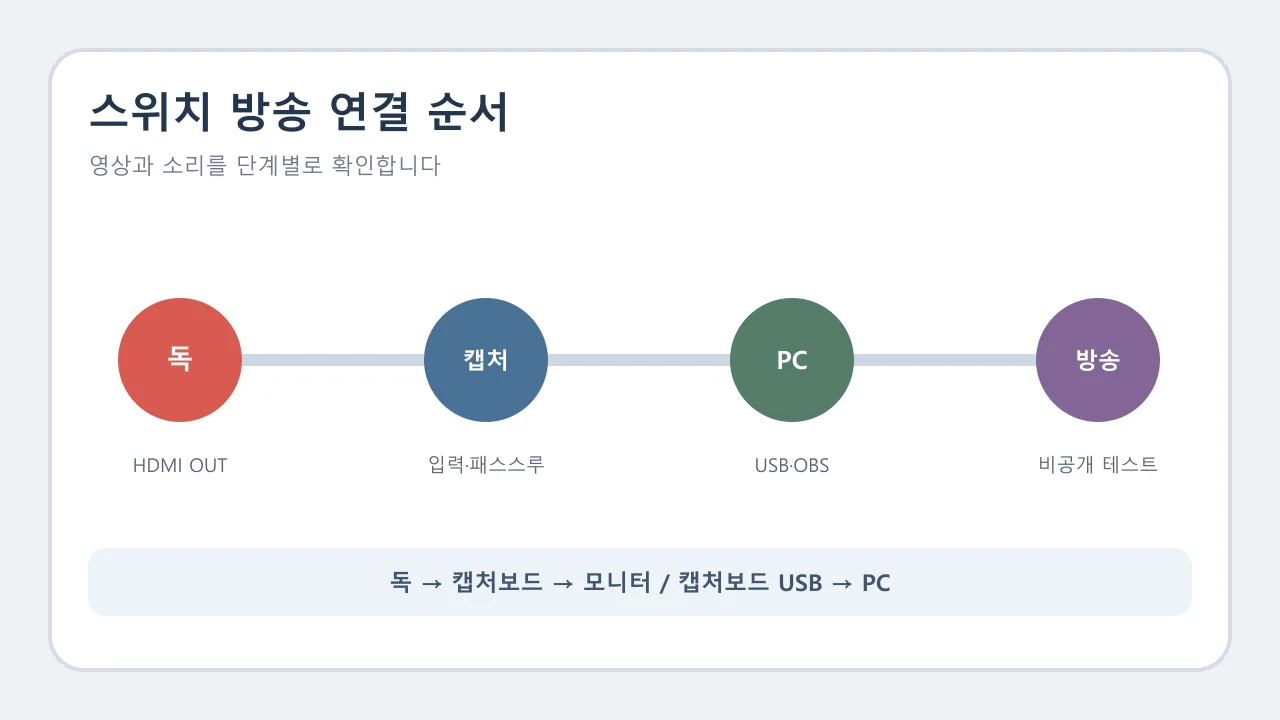
답부터 말하면, 닌텐도 스위치 방송은 Switch/OLED 본체를 독에 꽂고 → 독의 HDMI OUT을 캡처보드 입력에 연결하고 → 캡처보드를 USB로 PC에 연결한 뒤 → OBS에서 영상·오디오를 확인하고 → YouTube 비공개 테스트를 거치면 됩니다. Switch Lite는 TV 모드를 지원하지 않아 이 방식으로 화면을 송출할 수 없습니다.
이 글은 2026년 8월 29일 기준 Nintendo, OBS, YouTube의 공식 안내를 대조해 장비 목록과 연결 순서, 검은 화면·무음·끊김 점검법을 한 흐름으로 정리했습니다. 공개 적용 직전 공식 문서의 개정 여부와 각 장비의 호환표를 다시 확인합니다.
3초 요약
- 본체: TV 모드를 지원하는 Nintendo Switch 또는 OLED 모델이 필요합니다.
- 연결: 독 → 캡처보드 → 모니터, 캡처보드 → PC 순으로 케이블을 연결합니다.
- 검증: OBS 녹화 테스트와 YouTube 비공개 방송에서 영상·소리·지연·끊김을 먼저 확인합니다.
먼저 내 스위치 모델 확인
Nintendo 공식 지원은 Switch와 Switch OLED 모델을 독에 연결해 TV 모드로 쓰는 절차를 안내하고, Switch Lite는 TV 모드를 지원하지 않는다고 명시합니다. 기본 Switch 계열의 TV 모드 영상 출력은 HDMI를 통한 최대 1080p이므로, 이 글에서는 1080p 송출을 기준으로 설명합니다. Switch 2는 출력 사양과 주변기기 조건이 달라 별도의 호환 확인이 필요합니다.
필요한 장비 체크리스트
- TV 모드 지원 Switch/OLED 본체와 정품 또는 공식 호환 독·전원 어댑터
- HDMI 케이블 2개와 HDMI 패스스루가 있는 USB 캡처보드
- OBS를 실행할 PC와 캡처보드에 맞는 USB 포트·케이블
- 게임 화면을 볼 TV 또는 모니터, 말소리를 넣을 마이크와 이어폰
- 안정적인 업로드 회선과 YouTube 라이브 사용이 활성화된 채널
제품을 고르기 전에는 입력·패스스루·캡처 해상도와 프레임률, USB 규격, 운영체제 지원, 오디오 입력 방식을 확인하세요. 특정 제품명이 필요한 경우 스위치 캡처보드 선택 기준에서 사양표를 먼저 대조합니다.
케이블 연결 순서
1. 독과 캡처보드 연결
독의 AC ADAPTER 단자에 전원을 연결하고, 독의 HDMI OUT에서 나온 케이블을 캡처보드의 HDMI IN에 꽂습니다. 캡처보드의 HDMI OUT은 실제 플레이 화면을 볼 모니터에 연결합니다. 패스스루가 없는 제품이라면 OBS 미리보기 지연을 감수해야 할 수 있습니다.
2. 캡처보드와 PC 연결
캡처보드의 USB 케이블을 제조사가 요구하는 PC 포트에 직접 연결합니다. 허브를 거치면 전력이나 대역폭 문제로 화면이 끊길 수 있으므로 첫 점검은 PC 본체 포트에서 합니다. 필요한 드라이버와 펌웨어는 제품 제조사의 공식 지원 페이지에서 확인합니다.
OBS 첫 설정
자동 구성과 영상 소스
OBS 공식 빠른 시작 안내처럼 먼저 자동 구성 마법사를 실행합니다. 새 장면을 만들고 ‘비디오 캡처 장치’를 추가해 캡처보드를 선택합니다. 화면이 보이면 해상도와 프레임률은 캡처보드가 실제로 입력받는 값에 맞추고, 무리하게 높은 값을 고정하지 않습니다.
게임 소리와 마이크
오디오 믹서에서 게임 소리와 마이크 막대가 각각 움직이는지 확인합니다. 데스크톱 오디오까지 동시에 잡히면 같은 소리가 겹칠 수 있으므로 한 경로씩 음소거하며 원인을 찾습니다. 방송 전에 1분 정도 로컬 녹화를 해 입 모양과 소리의 시간 차이도 확인하세요.
YouTube 연결과 스트림 키 보안
YouTube Studio에서 라이브 방송을 만들고 OBS의 방송 서비스에 연결합니다. 스트림 키는 비밀번호와 같으므로 화면 공유, 캡처 이미지, 글 본문에 노출하지 않습니다. 노출됐다면 Live Control Room에서 즉시 키를 재설정하고 OBS 값도 바꿉니다. 처음 라이브 기능을 활성화하는 계정은 준비 시간이 필요할 수 있습니다.
화질은 업로드 회선에 맞추기
YouTube는 해상도·프레임률·코덱에 맞는 권장 비트레이트를 제시하지만, 숫자를 높인다고 항상 안정적인 방송이 되는 것은 아닙니다. 실제 게임과 비슷한 움직임·소리를 넣은 테스트 방송에서 스트림 상태를 보고 끊기면 해상도나 프레임률, 비트레이트를 한 단계 낮춰 비교합니다.
검은 화면일 때 점검 순서
- Switch Lite가 아닌지, 본체가 독에 완전히 꽂혔는지 확인합니다.
- TV 또는 모니터가 캡처보드 HDMI OUT 화면을 표시하는지 봅니다.
- 독 HDMI OUT과 캡처보드 HDMI IN을 바꿔 꽂지 않았는지 확인합니다.
- OBS의 비디오 캡처 장치를 삭제한 뒤 다시 추가합니다.
- 다른 HDMI 케이블과 PC USB 포트로 하나씩 교차 시험합니다.
소리가 없거나 겹칠 때
영상은 나오는데 게임 소리가 없다면 OBS의 캡처 장치 오디오 속성과 모니터링 설정을 먼저 확인합니다. 소리가 두 번 들리면 캡처 장치와 데스크톱 오디오가 같은 신호를 중복 수집하는지 봅니다. 블루투스 헤드셋이나 외부 믹서를 함께 쓰면 경로가 달라질 수 있어 장치를 하나씩 추가하며 테스트하는 편이 안전합니다.
끊김·지연을 줄이는 방법
게임은 캡처보드의 HDMI 패스스루 화면으로 하고 OBS 미리보기는 확인용으로 사용합니다. 테스트 중에는 게임·OBS·브라우저 외 프로그램을 닫고, 가능하면 PC를 유선 인터넷에 연결합니다. 원인을 찾을 때는 USB 포트, 해상도, 프레임률, 비트레이트 중 한 번에 하나만 바꿔야 전후 차이를 판단할 수 있습니다.
방송 전 5분 점검표
- 게임 화면과 패스스루 화면이 모두 정상인가
- 게임 소리·마이크가 따로 움직이고 피크가 찌그러지지 않는가
- 스트림 키와 알림·개인정보가 화면에 노출되지 않는가
- 비공개 또는 일부 공개 테스트에서 스트림 상태가 안정적인가
- 게임 영상·음악·제3자 콘텐츠의 공유 권리를 확인했는가
저작권과 수익화 주의
Nintendo 가이드라인은 업로드뿐 아니라 라이브 스트리밍에도 적용됩니다. 창작적인 해설이나 편집이 없는 단순 복제, 정식 발매 전 콘텐츠, 권리를 확보하지 않은 제3자 음악은 문제가 될 수 있습니다. 지원되는 수익화 방식과 최신 개정 내용은 방송 직전에 공식 가이드라인에서 다시 확인하세요.
세팅 다음에 할 일
연결이 안정되면 장비를 더 사기보다 방송의 약속과 진행 순서를 먼저 다듬습니다. 스위치 실황 콘텐츠 구성과 지표 개선을 참고하고, 중고 본체라면 중고 스위치 초기 설정으로 계정·초기화 상태도 점검하세요. 전체 글은 게임·콘텐츠 모음에서 확인할 수 있습니다.
예외와 주의사항
Switch Lite, Switch 2, 무독 USB-C 영상 출력 어댑터, HDR·4K·120fps, 음성 채팅을 포함한 멀티 오디오 구성은 같은 조건으로 단정할 수 없습니다. 본체와 캡처보드, 케이블, 모니터, PC가 모두 해당 규격을 지원해야 하므로 각 제조사의 최신 호환표를 우선합니다.
자주 묻는 질문
캡처보드 없이 OBS로 스위치 화면을 받을 수 있나요?
일반 Switch/OLED 모델의 독 HDMI 신호를 PC가 입력받으려면 보통 캡처 장치가 필요합니다. PC의 HDMI 단자는 출력 전용인 경우가 많으므로 입력 기능을 확인해야 합니다.
Switch Lite도 캡처보드를 연결할 수 있나요?
Nintendo 공식 안내상 Switch Lite는 TV 모드를 지원하지 않으므로 이 글의 독·HDMI 캡처 방식은 사용할 수 없습니다.
처음부터 1080p 60fps로 설정해야 하나요?
아닙니다. 본체 출력, 캡처보드, PC 인코더 성능, 업로드 회선을 함께 봐야 합니다. 비공개 테스트가 불안정하면 한 단계 낮춘 값부터 시작하는 편이 낫습니다.
공식 자료
- Nintendo: Switch를 TV에 연결하는 방법
- Nintendo Switch 공식 기술 사양
- OBS Studio 공식 빠른 시작 안내
- YouTube: 인코더로 라이브 스트림 만들기
- YouTube: 권장 인코더 설정·비트레이트·해상도
- Nintendo 게임 콘텐츠 공유 가이드라인
최종 확인: 2026년 8월 29일
사진 출처
SankalpSasnur의 Wikimedia Commons 사진 RGB desktop computer setup with keyboard and monitor, CC0 1.0. CC0 1.0 원문.