영상영어 첫 수업에서 아무 말도 못 했다고 해서 영어 실력만의 문제는 아닙니다. 마이크가 다른 장치로 선택됐거나, 통신이 끊기거나, 질문을 일부만 놓쳤거나, 완벽한 문장을 만들려다 시작하지 못했을 수 있습니다. 왕초보는 문제가 생길 때마다 당황해 수업을 포기하기보다 ‘기술 문제인지 대화 문제인지’를 먼저 구분하고 바로 실행할 대체 행동을 준비해야 합니다.
최종 확인: 2026년 9월 3일
먼저 Skype가 아니라 현재 수업 도구를 확인하세요
Microsoft는 2025년 5월 5일 소비자용 Skype를 종료했습니다. 지금은 Teams Free, Zoom, Google Meet 또는 업체 자체 앱 등에서 수업이 진행됩니다. 오래된 안내를 보고 Skype 계정을 새로 만들려 하지 말고, 예약문자나 학원 페이지에 적힌 현재 접속 링크와 앱을 확인하세요.
수업 전날에는 링크가 열리는지, 로그인이나 대기실 승인이 필요한지, PC와 휴대전화 중 어느 기기를 쓸지 시험합니다. 반복 수업이라면 링크와 시간대를 캘린더에 저장하되, 매회 같은 링크인지도 확인하세요.
1. 접속은 됐는데 내 목소리가 안 들릴 때
영어로 설명하기 전에 화면의 음소거 표시와 선택된 마이크를 봅니다. 이어폰을 새로 꽂으면 노트북 내장 마이크와 이어폰 마이크 중 다른 장치가 선택될 수 있습니다. 브라우저로 참여했다면 사이트의 마이크 권한이 차단됐는지도 확인하세요.
Microsoft의 Teams 마이크 문제 해결 안내도 운영체제와 브라우저의 마이크 접근권한, 올바른 장치 선택을 점검하도록 설명합니다. 수업 전에 쓸 문장은 짧으면 됩니다.
Can you hear me now?
I’m checking my microphone. One moment, please.
2. 강사 목소리가 안 들리거나 끊길 때
컴퓨터 전체 소리가 꺼졌는지, 영상도구의 스피커 출력이 이어폰과 맞는지 확인합니다. 블루투스 이어폰이 다른 기기에 연결돼 소리가 그쪽으로 나갈 수도 있습니다. 강사의 입도 끊겨 보이면 자신의 듣기 문제가 아니라 통신 문제일 가능성이 있습니다.
- I can’t hear you. 전혀 안 들릴 때
- Your voice is cutting out. 소리가 중간중간 끊길 때
- Could you say that again after we reconnect? 재접속 뒤 다시 말해 달라고 할 때
같은 문제를 오래 붙잡지 말고 채팅으로 알린 뒤 한 번 재접속합니다. 계속 끊기면 카메라를 끄고 음성으로 수업을 이어갈 수 있는지 물어보세요.
3. 화면이 멈추거나 소리와 입모양이 맞지 않을 때
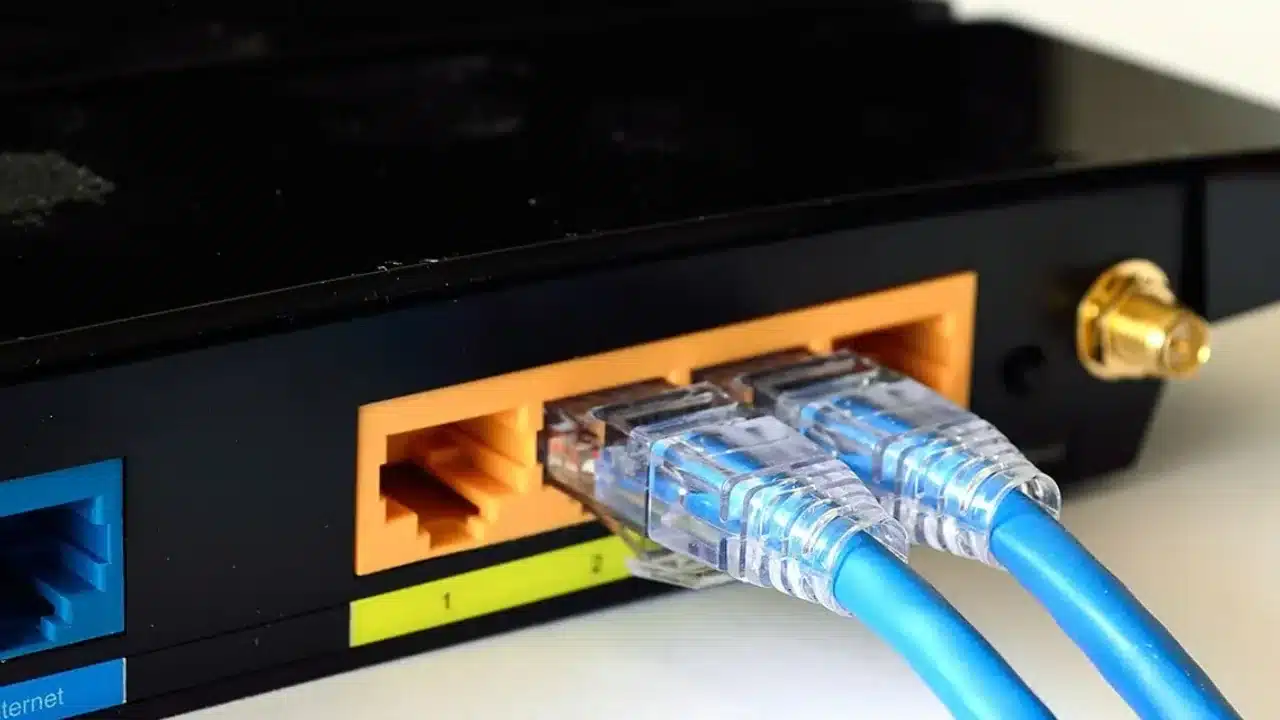
영상 지연이 심하면 발음 교정이나 질문 이해가 더 어려워집니다. 다른 다운로드·영상재생을 중단하고, 가능하면 공유기와 가까운 곳으로 이동합니다. 그래도 불안정하면 화면공유와 카메라를 차례로 끄고 음성을 우선합니다.
The video is frozen.
Could we turn off the camera and continue by audio?
카메라를 끄는 것은 수업 실패가 아닙니다. 오늘 목표가 표정이나 입모양이 아니라 말하기 연습이라면 음성으로도 계속할 수 있습니다. 화면이 꼭 필요한 교재 부분은 채팅이나 파일로 보내 달라고 요청하세요.
4. 질문을 전혀 못 알아들었을 때
추측해서 아무 답이나 하지 말고 반복, 속도, 글자, 예시 순으로 도움을 요청합니다. 한 번에 네 가지를 모두 요구할 필요는 없습니다.
- Could you say that again?
- Could you speak a little more slowly?
- Could you type the question in the chat?
- Could you give me an example?
질문을 다시 들은 뒤에는 “Are you asking about my weekend?”처럼 자신이 이해한 뜻을 확인하세요. CEFR 말하기 상호작용 자료도 실제 대화에서 의미를 확인하고 상호작용을 유지하는 능력을 다룹니다.
5. 질문은 알겠는데 첫 문장이 안 나올 때
한국어 답변을 완성한 뒤 영어로 번역하려고 하면 침묵이 길어질 수 있습니다. 결론 한 문장부터 말하고 이유를 덧붙이세요. 생각할 시간을 알리는 표현도 대화의 일부입니다.
Let me think for a moment.
My short answer is yes.
The main reason is…
단어가 생각나지 않으면 “I’m not sure of the exact word, but…”으로 시작해 용도나 예시를 설명합니다. 강사가 바로 정답을 말해 주기 전에 자신이 아는 쉬운 단어로 한 번 우회해 보세요.
6. 강사가 고칠 때마다 더 말을 못 하게 될 때
왕초보가 문장마다 즉시 교정을 받으면 내용보다 실수를 피하는 데 집중할 수 있습니다. 수업 시작 전에 교정 시점을 요청하세요.
- Please let me finish first.
- Could you correct the most important mistakes afterward?
- Can I try the sentence again?
반대로 교정이 전혀 없으면 같은 오류를 반복할 수 있습니다. 한 수업에서 의미 전달을 방해한 두세 가지를 고르고, 설명을 들은 뒤 반드시 학습자가 다시 말하는 방식이 좋습니다.
7. 수업이 너무 어려워 대화가 계속 끊길 때
강사의 국적이나 자신의 재능을 탓하기 전에 질문 길이와 과업 난도를 조정합니다. 긴 자유대화 대신 질문을 미리 세 개 받고, 답변 시간을 30초로 줄이며, 같은 상황을 반복할 수 있습니다.
| 현재 문제 | 요청할 조정 |
|---|---|
| 질문이 너무 김 | 한 번에 한 질문, 짧은 문장으로 요청 |
| 새 단어가 너무 많음 | 수업당 핵심 표현 세 개로 제한 |
| 프리토킹에서 침묵함 | 주제와 질문을 미리 받고 키워드 준비 |
| 교재를 따라가기 벅참 | 한 페이지를 역할극으로 반복 |
| 강사가 너무 많이 말함 | 학습자 발화시간을 늘려 달라고 요청 |
도움을 받아 끝낼 수 있는 수준으로 낮춘 뒤 성공률이 올라가면 질문 순서 변경, 시간 제한과 예상 밖 답변을 하나씩 추가하세요.
8. 기술 문제로 수업시간이 거의 끝났을 때
수업 중 몇 분이 지나야 보강되는지는 업체마다 다릅니다. 결제 전에 플랫폼 장애, 강사 측 장애, 학습자 측 장애를 어떻게 구분하고 재수업·연장·차감을 처리하는지 약관에서 확인하세요.
문제가 생기면 발생시각, 화면에 나온 오류, 재접속 횟수와 강사에게 보낸 채팅을 남깁니다. 개인정보가 보이지 않는 범위에서 오류화면을 캡처하면 고객센터 설명에 도움이 될 수 있습니다. 다만 강사 얼굴이나 수업내용을 동의 없이 녹화하지 마세요.
수업 전 10분 점검은 이 순서로 하면 됩니다
- 수업 링크, 시간대와 로그인 계정을 확인합니다.
- 마이크·스피커·카메라가 원하는 장치로 선택됐는지 봅니다.
- 브라우저나 앱의 카메라·마이크 권한을 허용합니다.
- 이어폰으로 30초 녹음해 목소리와 배경소음을 확인합니다.
- 반복·천천히·채팅·생각할 시간 표현을 화면 옆에 둡니다.
- 카메라가 안 될 때 음성으로 이어갈 대체방법을 정합니다.
Teams 데스크톱 앱을 쓰는 경우에는 설정의 장치 메뉴에서 마이크·스피커·카메라를 고르고 시험통화를 사용할 수 있습니다. Microsoft는 시험통화가 웹에서는 제공되지 않을 수 있다고 안내하므로 이용 기기에 맞는 공식 도움말을 확인하세요.
초보자가 자주 하는 실수와 바꿀 행동
| 실수 | 바꿀 행동 |
|---|---|
| 안 들려도 계속 웃고 넘어감 | 즉시 반복·속도·채팅 요청 |
| 완벽한 문장을 만들 때까지 침묵 | 결론 한 문장부터 말하고 이유 추가 |
| 강사 답을 듣고 고개만 끄덕임 | 교정문장을 직접 다시 발화 |
| 기술 문제와 영어 문제를 혼동 | 음성·화면·질문 중 무엇이 문제인지 구분 |
| 수업 뒤 바로 종료 | 핵심 표현 세 개와 다음 과제 확인 |
수업 종료 전 남길 세 가지
- 오늘 가장 중요한 교정문장 세 개
- 혼자 다시 녹음할 한 가지 대화 과업
- 다음 수업에서 반복할 문제와 목표
왕초보의 첫 목표는 수업 내내 유창하게 말하는 것이 아닙니다. 문제가 생겼을 때 영어와 기능을 이용해 도움을 요청하고, 짧더라도 자신의 답을 끝내며, 교정 뒤 다시 시도하는 것입니다. 이 행동이 가능해지면 기술 문제나 한 번의 실수 때문에 수업 전체가 멈추는 일이 줄어듭니다.